
Werbung / Affiliate-Hinweis: Dieser Beitrag enthält einen Affiliate-Link. Wenn Sie über diesen Link ein Produkt kaufen, erhalte ich eine Provision. Für Sie entstehen dadurch keine zusätzlichen Kosten.
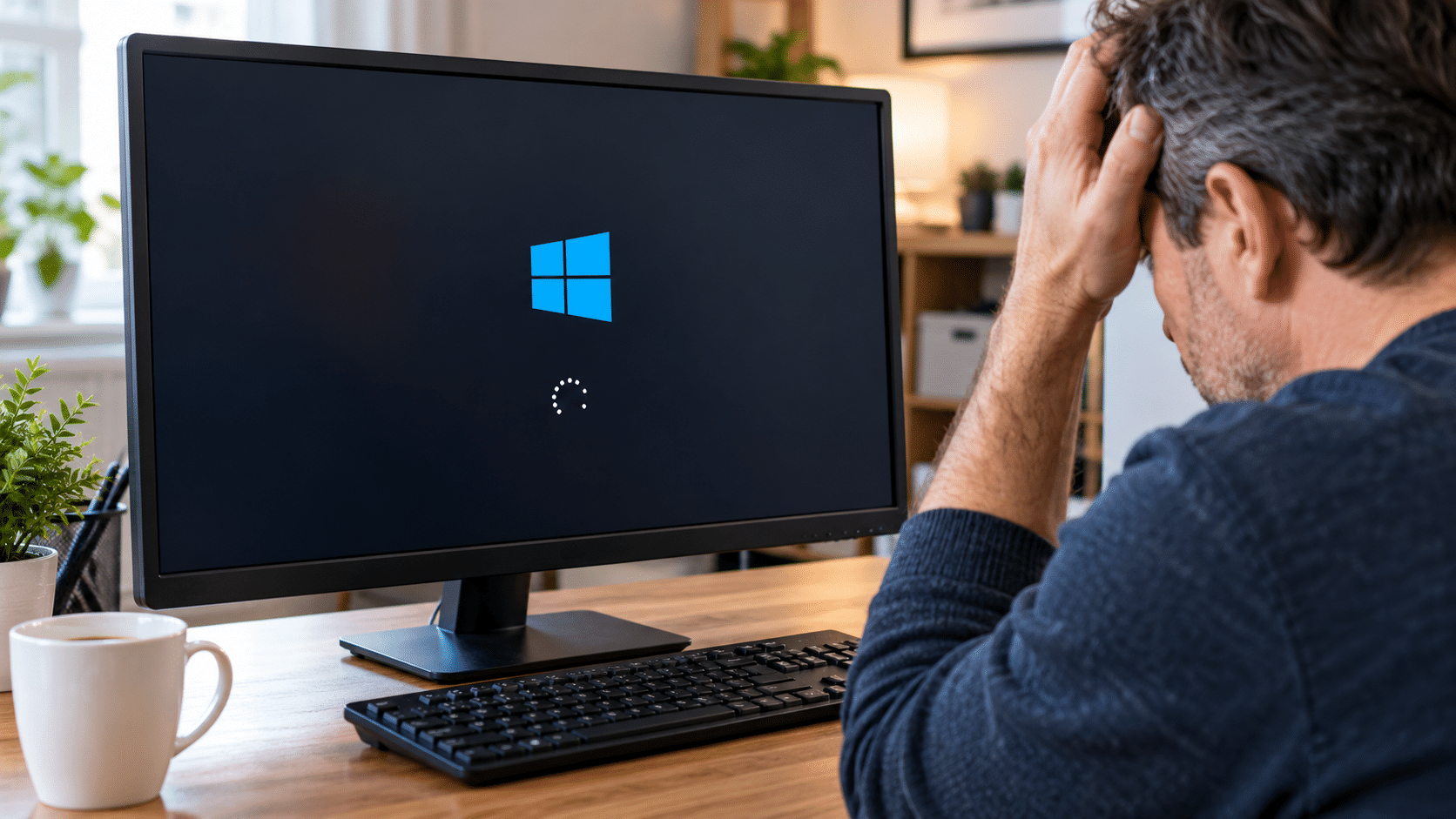
Der PC wird eingeschaltet, aber Windows startet nicht mehr. Vielleicht bleibt der Bildschirm schwarz, Windows hängt beim Startlogo oder der Rechner versucht immer wieder neu zu starten.
In dieser Situation ist die erste Sorge häufig: Sind meine Dateien noch da?
Wichtig ist jetzt vor allem, nicht wahllos irgendwelche Reparaturversuche durchzuführen. Gerade wenn wichtige Fotos, Dokumente oder andere persönliche Daten auf dem Computer gespeichert sind, sollte die Datensicherung an erster Stelle stehen.
Hier zeige ich Ihnen fünf Dinge, die Sie zunächst überprüfen können.
1. PC vollständig ausschalten
So einfach es klingt: Schalten Sie den Computer zunächst vollständig aus.
Warten Sie etwa 30 Sekunden und starten Sie ihn anschließend erneut. Bei einem Desktop-PC können Sie zusätzlich kurz die Stromversorgung trennen.
Manchmal hat sich Windows oder ein angeschlossenes Gerät lediglich aufgehängt und der Rechner startet danach wieder normal.
2. Externe Geräte entfernen
Trennen Sie Geräte vom Computer, die Sie für den Start nicht benötigen.
Dazu gehören beispielsweise USB-Sticks, externe Festplatten, Speicherkarten oder andere USB-Geräte.
Anschließend versuchen Sie erneut, Windows zu starten.
Der Grund: In bestimmten Fällen versucht der Computer, von einem angeschlossenen Datenträger zu starten, oder ein externes Gerät verursacht während des Startvorgangs Probleme.
3. Auf Fehlermeldungen achten
Erscheint eine Fehlermeldung, sollten Sie diese nicht einfach wegklicken.
Fotografieren Sie die Meldung am besten mit dem Smartphone. Auch ein Fehlercode kann später bei der Suche nach der Ursache sehr hilfreich sein.
Das gilt übrigens auch für einen sogenannten Bluescreen. Die dort angezeigten Informationen können wichtige Hinweise darauf geben, was mit dem Rechner nicht stimmt.
4. Windows-Reparaturmöglichkeiten nutzen
Windows verfügt über eigene Reparaturfunktionen. Wenn der Start mehrfach fehlschlägt, kann Windows automatisch die Wiederherstellungsumgebung anzeigen.
Dort stehen je nach System verschiedene Möglichkeiten zur Verfügung, beispielsweise eine Starthilfe, die Deinstallation bestimmter Updates oder die Systemwiederherstellung.
Hier würde ich allerdings nicht einfach jede angebotene Funktion ausprobieren.
Sind wichtige Daten auf dem Computer gespeichert und existiert keine aktuelle Datensicherung, sollte zunächst geklärt werden, wie diese Daten gesichert werden können.
5. Wenn Windows überhaupt nicht mehr startet
Wenn die eingebauten Reparaturmöglichkeiten nicht helfen, gibt es spezielle Notfallsysteme, die unabhängig vom installierten Windows gestartet werden können.
Bei meiner Recherche bin ich beispielsweise auf den Rescue Stick von Engelmann Software gestoßen.
Nach Angaben des Herstellers handelt es sich dabei um ein bootfähiges Notfallsystem. Es soll unter anderem dabei helfen, auf Dateien eines nicht mehr startenden Windows-Systems zuzugreifen, Daten zu sichern beziehungsweise wiederherzustellen und den Computer auf Schadsoftware zu untersuchen.
Wichtig: Ich habe den Rescue Stick bisher nicht selbst getestet. Deshalb möchte ich ihn hier nicht als persönlichen Produkttest darstellen. Ich finde den Ansatz für Windows-Notfälle jedoch interessant und habe Ihnen die Produktinformationen verlinkt.
Werbung / Affiliate-Link
Rescue Stick von Engelmann Software ansehen
Wenn Sie über diesen Link etwas kaufen, erhalte ich eine Provision. Für Sie entstehen dadurch keine zusätzlichen Kosten.
Wann sollten Sie lieber aufhören?
Nicht jedes Computerproblem sollte man selbst lösen.
Besonders vorsichtig sollten Sie sein, wenn sich auf dem Rechner wichtige Daten befinden, die nirgendwo anders gesichert sind.
Auch ungewöhnliche Geräusche einer Festplatte, wiederkehrende Abstürze oder Probleme unmittelbar nach einem möglichen Virenbefall sind für mich Gründe, nicht unkontrolliert weiterzuprobieren.
Denn manchmal ist nicht Windows das eigentliche Problem, sondern beispielsweise der Datenträger oder eine andere Hardwarekomponente.
Sie kommen nicht weiter?
Wenn Ihr Windows-PC nicht mehr startet und Sie sich bei den nächsten Schritten unsicher sind, unterstütze ich Sie gerne.
Bei MS Computerservice geht es mir nicht darum, Ihnen möglichst viel Technik zu erklären. Wir schauen uns gemeinsam an, wo das Problem liegt und welche Lösung sinnvoll ist.
Gerade wenn wichtige persönliche Daten auf dem Rechner gespeichert sind, gehen wir lieber Schritt für Schritt vor.